Pagina di ricerca
Anche per la ricerca sono previste diverse configurazioni:
Metadati da visualizzare nella card
Possiamo specificare uno o più metadati da visualizzare nelle card
{
  "Title"
}
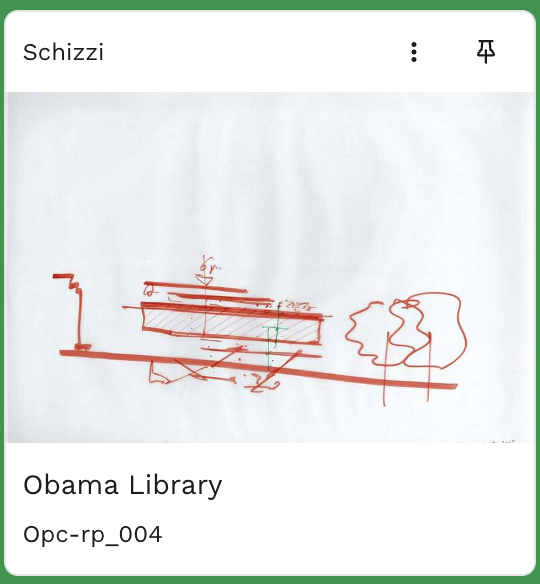
Table di default
Possiamo impostare la tabella da interrogare all'atterraggio. Valida solo se abbiamo abilitato il 2D/3D
{
    "items": [
      "assets",
      "objects"
    ]
  },
Vista di default
Possiamo impostare la vista da visualizzare all'atterragio e omettere una delle tre viste previste (Card, Masonry e tabella)
{
    "items": [
      "auimasonry",
      "auigrid",
      "auitable"
    ]
  },
Ordine delle filtri
I filtri sono ordinati alfabeticamente, ma possiamo stabilire un ordine predefinito
[
    "Fiere",
    "Congressi",
    "Eventi",
    "Accademia",
    "Immobili",
    "Anno",
    "Fotografo",
    "tipologiaObject",
    "tipologiaEntity"
]
Ordinamento dei singoli filtri
I valori dei singoli filtri sono sempre ordinati per consistenza, tuttavia possiamo specificare un ordinamento custom di due tipi: il primo prevede l'uso del nome per ordinare e la direzione (ascendente o discendete) oppure, nel caso di filtri generati su liste chiuse, possiamo indicare l'esatto ordine dei filtri
{
  "Persona": {
    "by": "asc",
    "field": "data.name"
  },
  "tipologiaObject": [
    "Complesso di fondi / Superfondo",
    "Complesso archivistico e fondi",
    "Fondo",
    "Subfondo"
  ]
}
Rinominare i filtri
Possiamo rinominare i filtri
{
  "superrootObject_it": "Fondo di appartenenza",
  "superrootObject_en": "Super Root",
  "tipologiaCollection": "Tipologia collezioni"
}
Nascondere i filtri
E nasconderli dalla SERP e di conseguenza anche dalla scheda di dettaglio
{
  "tipologiaObject": true,
  "tipologiaCollection": true,
}
Modale filtri
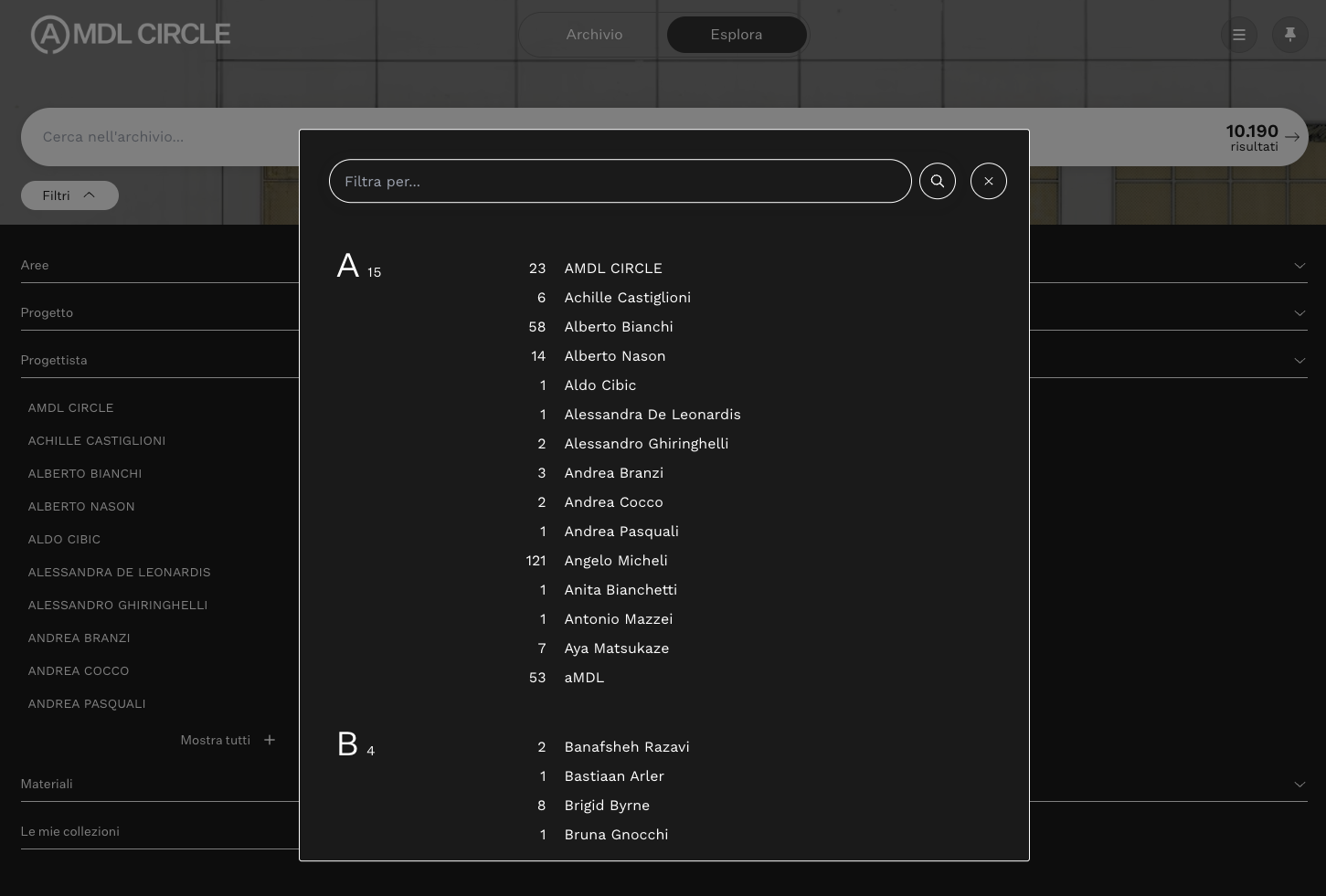
Con questa opzione andiamo a definire per quali filtri abilitare la visualizzazione all'interno di una modale, tipicamente usata quando il filtri è molto popolato. Attivando questa opzione vedremo le prime 20 occorrenze del filtro e da li in avanti, attraverso il tasto Vedi tutti, possiamo andare a visualizzare l'elenco completo all'interno di una modale.
{
  "Tema": true
}
Query di ricerca
Possiamo sovrascrivere la query di ricerca andando quindi a modificare i risultati visibili. Degli esempi:
- Rimuovere una tipologia
- Visualizzare una sola porzione dell'albero
- Ignorare i criteri di accessibilità
"query": {
  "type_id.name": {
    "$nin": [
      "Livelli"
    ]
  }
}
regexFiltriInit
Da documentare
Ordinare i risultati di ricerca per tipologia
all'interno di customjs inserire:
noRelevance=True

"orderBy": {
    "sortOptions": [
      {
        "query": [
          {
            "type_id.name": 1
          },
          {
            "data.start": -1
          }
        ],
        "label": "Tipologia (a-z)",
        "value": "taz"
      },
      {
        "query": {
          "type_id.name": -1
        },
        "label": "Tipologia (z-a)",
        "value": "tza"
      },
      {
        "query": {
          "data.start": -1
        },
        "label": "Più recente",
        "value": "on"
      },
      {
        "query": {
          "data.start": 1
        },
        "label": "Meno recente",
        "value": "no"
      },
      {
        "query": {
          "preferred_label": 1
        },
        "label": "A - Z",
        "value": "az"
      },
      {
        "query": {
          "preferred_label": -1
        },
        "label": "Z - A",
        "value": "za"
      },
      {
        "query": {
          "hasMedia": -1
        },
        "label": "Con Media",
        "value": "wm"
      },
      {
        "query": {
          "hasMedia": 1
        },
        "label": "Senza Media",
        "value": "nm"
      }
    ]
  },
Togliere una classe dai risultati di ricerca
"query": {
    "type_id.name": {
      "$nin": [
        "Livelli",
        "Raccolte",
        "Fondi"
      ]
    }
  },
Ordinare i filtri
"filtriOrder": [
    "Aree",
    "Categorie",
    "Cliente",
    "Progetto",
    "tipologiaObjects",
    "Tipologia progetto",
    "Progettista",
    "Vocabolario Circle",
    "Collezione",
    "Elementi costruttivi",
    "Materiali",
    "Cronologia"
  ],
Filtro per ruolo e Superroot
 "query_ROLE_RICERCATORE": {
    "filtri.id": {
      "$all": [
        "43da649b21f2671193e606945c984082"
      ]
    }
  }
Per ottenere l'id del filtro, copiare l'url della query di ricerca, ad esempio:
Utilizzando un URL decoder online otteniamo:
https://cinecitta.caveaudigitale.com/console/cerca?filtro=common|195c48eeddc28b0e37ced3ba22297f48|Elementi singoli|/tipologiaObjects/Elementi singoli&view=auigrid&table=objects&sort=tza&page=0
Da qui vediamo che il filtro è 195c48eeddc28b0e37ced3ba22297f48
Filtro per ruolo con più nodi superroot
In questo modo un particolare ruolo può vedere più sezioni dell'archivio, utilizzando l'operatore logico 'or'
"query_ROLE_RICERCATORE_3": {
    "$or": [
      {
        "filtri.id": "8cf35ed7d83b8e08cf384135c3f61f19"
      },
      {
        "filtri.id": "e18bc82f211788f2f47c7988dbdca742"
      },
      {
        "filtri.id": "b952c34f18f8ce8c0a298e2377d775b6"
      }
    ]
  }