Pagina di dettaglio
La pagina di dettaglio è configurabili per diversi aspetti, quali:
Layout
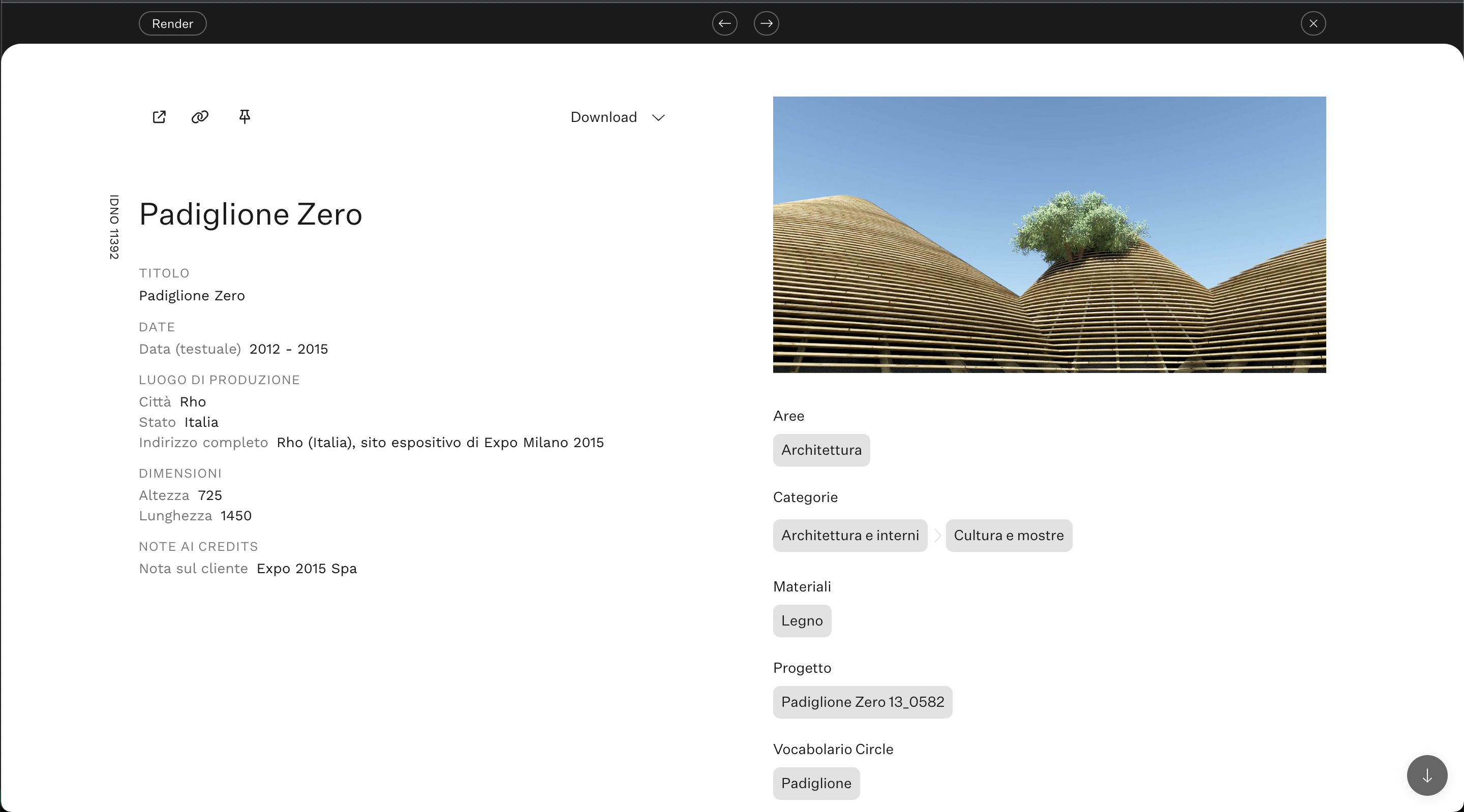
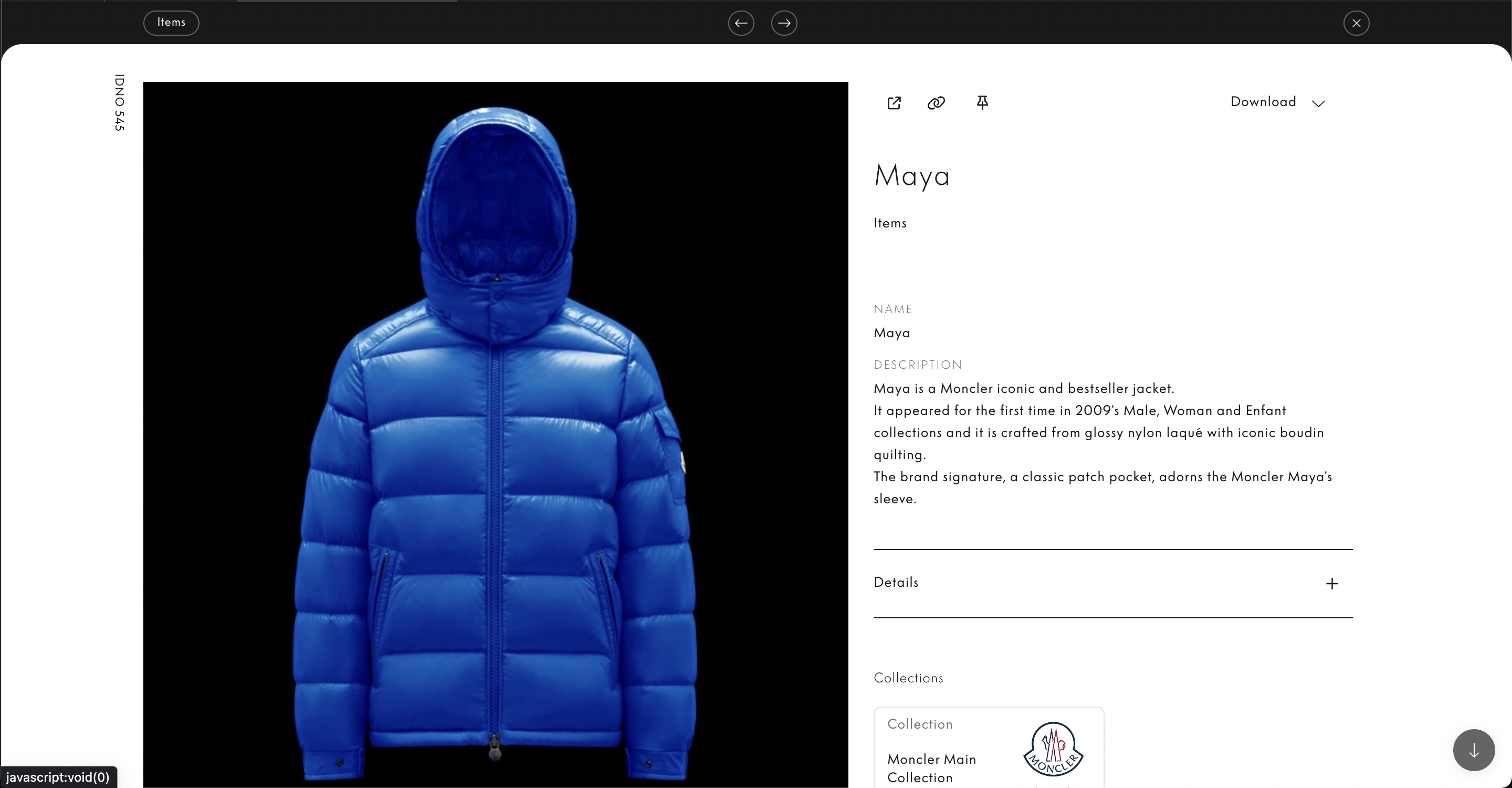
Questa opzione permette la scelta tra due layout. Il layout classico permette una miglior consultazione dei metadati e delle relazioni, a discapito delle immagini. La seconda invece è pensata per la consultazione dei media, e si adatta meglio a quelle installazioni dove le schede contano più media.
Di seguito due screenshot dei layout:
Metadati visibili
Per ogni tipologia di scheda (definita a DB) quali metadati mostrare e in che ordine. Non è possibile intervenire all'interno dei container.
Metadati visibili al di sotto dell'header
Possiamo decidere di mostrare alcuni metadati al di sotto del titolo. Tipicamente questa opzione viene usata per mettere in risalto la descrizione della scheda o la biografia di un entità. I metadati selezionati qui verranno rimossi dal loop dei metadati successivo.
[
  {
    "metadati": [
      "date",
      "codice",
      "nickname"
    ],
    "table": "assets"
  },
  {
    "metadati": [
      "codice"
    ],
    "type": 6
  }
]
Nascondi
Possiamo decidere di nascondere le seguenti informazione che non rientrano nel loop dei metadati
- data
- idno
- tipologia
{
  "hide": {
    "idno": true
  }
}
Stile della mappa
Permette di ridefinire lo stile della mappa (valido solo per le schede luogo)
Data testuale
Permette di abilitare la visualizzazione della data testuale prima del titolo, escludendo la data dal loop dei metadati.
{
  "dateLabel": "Data (testuale)"
}
Modificare l'ordine delle relazioni
"Relations order": [
    "Modelli",
    "Versioni",
    "Signature Features",
    "Persone",
    "Eventi",
    "Fotografie",
    "Disegni",
    "Documenti",
    "Articoli",
    "Pubblicazioni",
    "Video",
    "Oggetti",
    "Audio"
  ]
Sommario Pimcore in base al ruolo
Per ogni tipologia di scheda ci può essere più di un sommario: uno generico e uno (o più) specifico per una particolare utenza (esempio: "role": [
      "ROLE_RICERCATORE",
      "ROLE_CATALOGATORE"
    ],).

Esempio di seguito:


[
  {
    "metadati": [
      "dcTitle",
      "dcDescription"
    ],
    "table": "objects"
  },
  {
    "metadati": [
      "dcTitle",
      "norole"
    ],
    "type": "Photos"
  },
  {
    "role": [
      "ROLE_RICERCATORE",
      "ROLE_CATALOGATORE"
    ],
    "metadati": [
      "dcTitle"
    ],
    "type": "Photos"
  },
  {
    "role": [
      "ROLE_MANAGER",
      "ROLE_PIMCORE_ADMIN"
    ],
    "metadati": [
      "dcTitle",
      "dcDescription",
      "date",
      "source_id"
    ],
    "type": "Photos"
  }
]
Sommario Pimcore: sotto-campi di blocchi annidati (ripetibili)
Per i blocchi ripetibili di Pimcore (es. "LDC") che contengono più sotto-campi, di base, una volta whitelisted il codice del campo padre, vengono mostrati tutti i suoi sotto-campi.
È possibile invece scegliere quali sotto-campi mostrare e in che ordine: nell'array metadati del blocco di sommario, al posto della stringa con il solo codice del campo padre, va inserito un oggetto con il codice del campo padre come chiave e l'elenco ordinato dei sotto-campi da mantenere come valore.
{
  "metadati": [
    "dcTitle",
    {
      "LDC": [
        "denominazione",
        "tipologia"
      ]
    }
  ],
  "table": "objects"
}
Nell'esempio sopra, del blocco "LDC" verranno mostrati solo i sotto-campi "denominazione" e "tipologia", in quest'ordine; gli altri sotto-campi del blocco non whitelisted non verranno mostrati.
Sommario Pimcore della scheda Media
Qui possiamo inserire sia metadati creati da noi che metadati embedded.
All'interno di Sommario Pimcore inserire un blocco con "table": "assets" :
{
    "metadati": [
      "dcTitle",
      "dcType",
      "dcDescription",
      "date",
      "title",
      "copyright",
      "FileSize",
      "ImageSize",
      "MIMEType",
      "Model",
      "ModifyDate",
      "Software",
      "Lens",
      "Exposure",
      "Aperture",
      "ISO Speed",
      "Resolution",
      "Date time original"
    ],
    "table": "assets"
  },